Как оцифровать пластинку в FLAC за вечер: оборудование, настройка Audacity, 7 шагов. Советы по очистке, выбор формата, хранение архива
- Какое оборудование реально нужно для оцифровки, а что — лишние траты
- Как выбрать формат записи: FLAC, WAV или MP3 — и почему это важно
- Пошаговый процесс подключения проигрывателя к компьютеру
- Как чистить пластинку перед записью, чтобы не зафиксировать треск навсегда
- Что делать с готовым файлом: теги, хранение, стриминг
- Стоит ли покупать проигрыватель с USB или лучше нормальный + звуковая карта
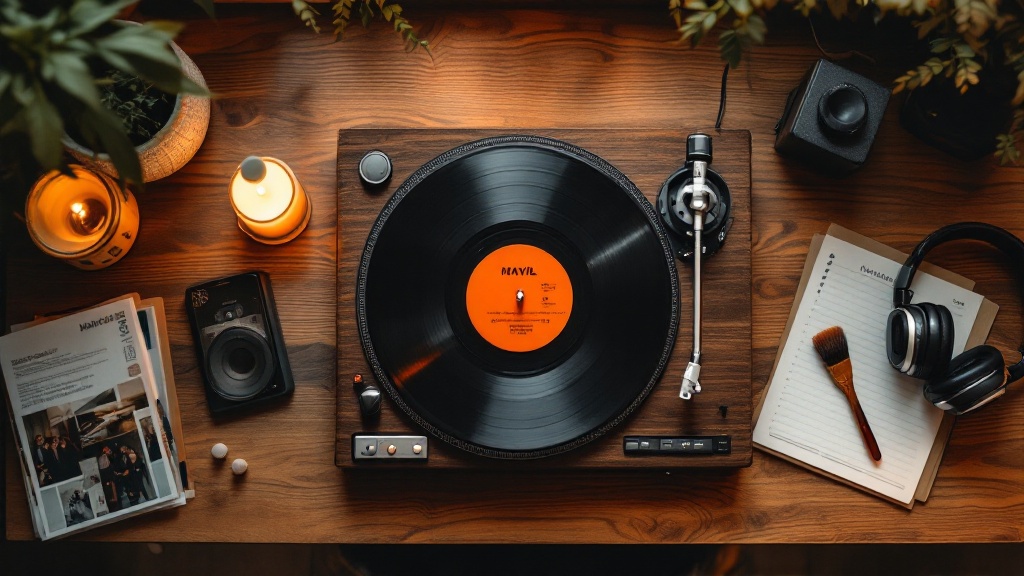
Оцифровать виниловую пластинку — перегнать в FLAC или записать на компьютер старые пластинки — в домашних условиях в 2026 году можно за один вечер, не тратя больших денег: нужен проигрыватель с линейным выходом, аудиоинтерфейс за 3–12 тысяч рублей и бесплатная программа Audacity. Результат — FLAC-файл с частотой 24 бит/96 кГц, который сохранит всё тепло аналогового звука и переживёт любой стриминговый сервис.
Зачем оцифровывать пластинки в 2026 году
Казалось бы, в 2026-м всё есть в стриминге. Но стриминговые сервисы в Hi-Res не покрывают советские пластинки, редкие издания, региональные прессовки и многое из того, что хранится в частных коллекциях. Плюс — никто не отменял риски: пластинка может треснуть, иголка — прыгнуть, коллекция — перейти к другому хозяину.
Оцифровка винила решает три задачи:
- Архивирование — цифровая копия не деградирует и не царапается
- Удобство — слушаешь в дороге, в машине, на телефоне
- Шеринг — делишься редкими записями с единомышленниками
Отдельный вопрос — советские пластинки фирмы «Мелодия». Многие записи до сих пор не переизданы и существуют только на виниле. Подробнее о ценных советских изданиях — в нашей статье Советские пластинки, которые стоит собирать.
Что нужно для оцифровки виниловых пластинок: оборудование
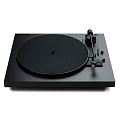
Проигрыватель
Подойдёт любой, у которого есть линейный выход (RCA-разъёмы) или выход на усилитель. Если в проигрывателе встроен фонокорректор — отлично: можно подключать напрямую в звуковую карту. Если нет — нужен внешний фонокорректор.
Виниловые проигрыватели с USB-выходом (Audio-Technica LP120X, Reloop Turn2) — популярный выбор для оцифровки. Удобно: подключил кабель, и готово. Но встроенные АЦП у них посредственные. Если пластинки дорогие или редкие — лучше использовать нормальный проигрыватель + отдельный аудиоинтерфейс.
Сравнение Pro-Ject vs Audio-Technica поможет определиться, если вы выбираете проигрыватель.
Аудиоинтерфейс для оцифровки пластинок (звуковая карта)
Это ключевой элемент. Встроенная звуковая карта ноутбука не подходит — у неё шумный вход и ограниченное разрешение. Нужен USB-аудиоинтерфейс с линейным или фоновым входом:
| Модель | Цена | Макс. качество | Для кого |
|---|---|---|---|
| Behringer U-Phono UFO202 | 3 500 ₽ | 16 бит/48 кГц | Начинающие |
| Focusrite Scarlett Solo | 12 000 ₽ | 24 бит/192 кГц | Серьёзная архивация |
| Roland Rubix22 | 11 000 ₽ | 24 бит/192 кГц | Универсальный |
Behringer UFO202 имеет встроенный фонокорректор — можно подключить проигрыватель без корректора напрямую. Удобно для старта.
Программа для оцифровки винила в домашних условиях
Для записи пластинки на компьютер подходят три программы:
Audacity — бесплатно, кроссплатформенно, достаточно для 95% задач. Оцифровка пластинок в Audacity — самый распространённый способ: программа умеет записывать в FLAC, WAV, разделять треки, убирать тихие паузы.
VinylStudio — специализированная программа для оцифровки винила, умеет автоматически разбивать на треки и скачивать метаданные с Discogs. Идеальна для больших коллекций. Если планируете конвертировать пластинки систематически — стоит освоить.
Adobe Audition — профессионально, платно. Нужен при серьёзной реставрации.
Как подготовить и почистить пластинку перед оцифровкой
Оцифровывать грязную пластинку — всё равно что фотографировать через замутнённое стекло. Пыль и грязь в бороздках создают треск, который попадёт в файл. Убрать его потом можно только фильтрами, которые неизбежно «размывают» звук.
Минимальная подготовка:- Мягкая антистатическая щётка — убрать пыль перед каждым воспроизведением
- Влажная чистка карбоновой щёткой — для пластинок, которые не чистились
- Ручная мойка с жидкостью для чистки (Audio-Technica AT634a или самодельная на изопропиловом спирте)
- Мойка на машине (если есть доступ — результат несравнимо лучше)
Подробный гид по всем методам: Как чистить виниловые пластинки: 5 способов от бюджетного до профессионального
Также перед оцифровкой проверьте иглу. Изношенная игла режет дно бороздок и не только записывает плохо — она уничтожает саму пластинку. Как настроить прижимную силу и тонарм — если давно не проверяли.
Пошаговая инструкция: как оцифровать виниловую пластинку на компьютер — от подключения до архива
Шаг 1. Подключение проигрывателя к компьютеру
Схема A (с встроенным фонокорректором в проигрывателе):
Проигрыватель → RCA-кабель → аудиоинтерфейс (Line In) → USB → компьютер
Схема B (без корректора):
Проигрыватель → RCA → фонокорректор → RCA → аудиоинтерфейс → USB → компьютер
Схема C (виниловый проигрыватель с USB):
Проигрыватель → USB → компьютер (аудиоинтерфейс не нужен)
Шаг 2. Настройка Audacity для оцифровки пластинок
- Открой Audacity → Правка → Настройки → Устройства
- Выбери свой аудиоинтерфейс как устройство записи
- Установи: 2 канала (стерео), частота дискретизации — 96000 Гц
- Правка → Настройки → Качество → Глубина сэмпла: 32 бит float (для записи; экспортируй в 24 бит)
Шаг 3. Настройка уровней
Это самый важный технический момент. Уровень записи должен быть –6 дБ в пиках. Никогда не допускай клиппинга (красный цвет в индикаторе).
- Запусти воспроизведение пластинки
- В Audacity нажми кнопку мониторинга (микрофон с наушниками)
- Отрегулируй входной уровень на интерфейсе или в Audacity
- Пики должны достигать –6 дБ, но не «краснеть»
Шаг 4. Запись
- Поставь иглу на пластинку
- Нажми Запись в Audacity
- Запиши всю сторону целиком (не останавливай)
- После окончания — Стоп
- Сохрани проект (Файл → Сохранить проект)
Повтори для второй стороны.
Шаг 5. Разбивка на треки
В Audacity видны паузы между треками — тёмные участки на осциллограмме.
- Нажми Ctrl+A → выдели запись
- Аудио → «Определить тишину» (Silence Finder) — Audacity автоматически найдёт паузы между треками и разобьёт запись на отдельные треки
- Или вручную: кликни на начало трека → Shift+Home → поставь метку (Ctrl+B)
- Назови метки по трекам
Альтернатива: сделай это в VinylStudio — там автоматика лучше.
Подберём модель под оцифровку и покажем, как подключить для записи.
Шаг 6. Запись пластинки в FLAC: экспорт и настройки
- Файл → Экспорт → Экспортировать несколько файлов
- Формат: FLAC
- Качество: 24 бит (не 16 — сохраняй максимум)
- Частота: 96000 Гц (или 48000 — если места мало)
- Укажи папку → ОК
Один трек LP при записи в FLAC 24/96 весит ~150–250 МБ. Полный альбом — 1–2 ГБ. Если хочешь конвертировать пластинку в MP3 для телефона — делай это из готового FLAC: качество источника не пострадает, а MP3 320 кбит/с займёт в 10 раз меньше места.
Почему FLAC, а не WAV и чем они отличаются — подробно в статье Lossless аудио и FLAC: что это, зачем и нужно ли вам. А полное сравнение форматов — в Форматы аудиофайлов в 2026: FLAC, DSD, MP3, WAV.
Шаг 7. Теги и хранение
Без тегов коллекция превратится в безымянные файлы через год. Используй MusicBrainz Picard (бесплатно) — он автоматически находит метаданные по Discogs и MusicBrainz, добавляет обложки и теги.
Структура папок:
Vinyl Archive/
  Исполнитель/
    Альбом (Год) [Label]/
      01 - Трек.flac
      02 - Трек.flac
      cover.jpg
Храни на двух носителях: основной диск + внешний HDD или NAS. Правило «3-2-1»: 3 копии, 2 разных носителя, 1 за пределами дома (облако). Подробнее — в статье Как правильно хранить виниловые пластинки. Особенно актуально для советских записей «Мелодии» — почитайте Советские пластинки, которые стоит собирать, прежде чем решать, что архивировать в первую очередь.
Частые ошибки при оцифровке виниловых пластинок
Ошибка 1: Клиппинг — уровень слишком высокий, сигнал «обрезается». Результат — жуткие искажения, не лечится. Лучше записать тише и поднять потом.
Ошибка 2: Запись грязной пластинки — треск зафиксируется навсегда. Мойте перед записью.
Ошибка 3: Фильтр шума поверх всего — Audacity умеет убирать шипение, но агрессивная обработка «съедает» высокие частоты. Применяй минимально.
Ошибка 4: Экспорт в MP3 — для архива всегда FLAC. MP3 делай потом из FLAC, если нужно.
Ошибка 5: Один носитель для хранения — диски умирают. Минимум две копии.
Виниловый проигрыватель с USB: стоит ли?
| USB-проигрыватель | Нормальный + аудиоинтерфейс | |
|---|---|---|
| Цена входа | От 8 000 ₽ | От 15 000 ₽ |
| Качество АЦП | Среднее (16/48) | Высокое (24/96+) |
| Удобство | Максимальное | Нужна настройка |
| Апгрейд | Ограничен | Можно менять компоненты |
| Для кого | Случайная оцифровка | Серьёзный архив |
Если оцифровываешь 10–20 пластинок из детства — виниловый проигрыватель с USB окей. Если коллекция 200+ и планируешь её сохранять — инвестируй в нормальную цепочку.
Сравнение популярных проигрывателей всех ценовых категорий: Лучшие виниловые проигрыватели 2026.
Частые вопросы
Для большинства задач — Audacity: бесплатна, работает на Windows/Mac/Linux, умеет записывать в FLAC и разбивку на треки. VinylStudio удобнее, если оцифровываешь большую коллекцию — автоматически скачивает метаданные с Discogs. Adobe Audition — только при серьёзной реставрации.
Технически — да, через специальные кабели-адаптеры. Качество будет посредственным: встроенный АЦП телефона не предназначен для линейного входа. Для архива — не подходит.
Оба lossless. FLAC поддерживает теги и занимает ~60% места WAV. Для архива выбирай FLAC — он удобнее в долгосрочном хранении. А если нужен MP3 для телефона — конвертируй из FLAC: исходник не потеряется.
Запись в реальном времени — 40–50 мин (две стороны). Плюс подготовка, разбивка на треки, теги — ещё 30–60 мин. Итого: 1,5–2 часа на альбом.
Если в вашем проигрывателе или аудиоинтерфейсе он встроен — нет. Если нет — обязательно. Без корректора звук будет тихим и «плоским». Что такое фонокорректор и как выбрать: подробная статья.
Частично — да. Audacity, iZotope RX, ClickRepair справляются с одиночными щелчками. Сплошное шипение убрать сложнее без потери детальности. Правило: лучше хорошо помытая пластинка, чем программная реставрация.
Да — и именно для них оцифровка наиболее ценна. Большинство записей «Мелодии» не переизданы и недоступны в стриминге: оцифровать грампластинку — единственный способ сохранить их в цифре. Процесс стандартный, но советские пластинки после десятилетий хранения, как правило, требуют более тщательной очистки перед записью.
Источники
- Audacity Manual — Recording Quality — официальная документация Audacity по записи винила
- Stereophile: Vinyl-to-Digital 101 — обзор оборудования для оцифровки от редакции Stereophile
- What Hi-Fi?: How to digitise vinyl records — пошаговый гид с тестами оборудования
- Discogs Blog: Digitizing Your Collection — советы от сообщества коллекционеров
- AudiophileStyle: 24-bit vs 16-bit for vinyl ripping — технический анализ форматов записи
- iZotope: Vinyl Restoration Guide — руководство по реставрации оцифрованного винила